|
|
注意:1.全部移植素材来源于appleccar,感谢appleccar提供的素材,有能力可以去他的帖子支持一下
2.如果计算器使用的是内置后门的固件,传输文件时依然是不稳定的,需要严格执行以下操作
本次移植采用KMGEcFinalA,略微有修改
游戏本体和需要的工具包含在附件内
传输到计算器的方法:(HP Prime G2,也就是硬件版本为D的,可以直接用官方连接软件)
1.将附件中的三个软件全部下载,并用官方链接软件传输其中的msd和BackDoorInstaller,注意传输前查看一下,解压完可能会套上文件夹,一定要剥到最后一层文件夹(后续导入游戏本体是同理)
2.在计算器上先运行BackDoorIinstaller解锁后门(成功会提示successful来着),然后用USB线连接计算器和电脑(最好可以关掉官方连接套件,万一出现未知问题)
3.运行msd,请不要拔掉USB,成功的话电脑上会出现一个新的盘,打开他找到DATA文件夹,不要动别的,然后将游戏本体放入DATA文件夹,和里面的其他软件一样,此时就再传输了,平均差不多400kb/s还是不错的
4.导入完成之后可以拔掉USB了,msd会自动关闭,此时回到计算器应用程序库是找不到“GINKA KMAT”的,需要按ON+Symb重启计算器,就可以找到了
传输注意事项:{
1.在打开BackDoorInstaller软件到传输完成前不要重启计算器,要不然都得重新来
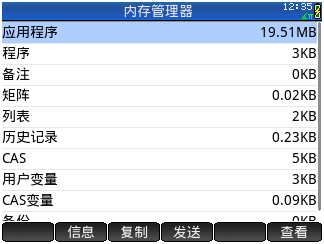
2.传输完成后每次重启计算器在按下shift+Mem进入内存管理器需要较长时间,这是因为计算器要遍历一遍所有的文件,慢是正常的
3.如果计算器内有超过文件大小限制的软件,请不要在官方传输软件展开}
使用注意事项:{
1.快速跳转剧情请使用流程图功能,选择节点跳转即可(节点我瞎做的见谅)
2.不要进入Shift+Plot菜单乱改内存大小,KMGEcFinalA用默认的1024kb堆大小即可,改太大可能导致计算器频繁内存不足重启(mpy内存是预占用的)
3.我完全没有修正立绘信息,可能还是存在部分问题的}
按键操作:
下一句:Enter键或←键
隐藏对话框:→键(然后按Enter或←可以重新显示)
存档菜单:Esc键
功能菜单:Help键
保命用,立刻退出KMGEc:CAS键
激活自动模式:↓键(速度需要在功能菜单修改)
解除自动模式:按下Enter键或者←键(不小心开了0s等待短按无法识别可以长按)
KMAT2026
|
|




 发表于
发表于 

 沉默卡
沉默卡 变色卡
变色卡 千斤顶
千斤顶 显身卡
显身卡