cnCalc计算器论坛

 找回密码
 注册
搜索
查看: 751|回复: 6

[Nspire] 使用nloader刷CAS的办法(nldr)

[复制链接]
发表于 2026-1-2 14:19:51 | 显示全部楼层 |阅读模式
本帖最后由 计算芙 于 2026-1-2 20:35 编辑

只适用于CX1代(不包括nspire cm)!!!!

算芙亲测有效,还把我那个Y版4.5.5的cx刷成了4.4.0 cas的说
步骤如下:
1.安装适用于你的计算器的ndless(Ndless for TI-Nspire),可以参考Ndless 综合指引(已更新OS4.4) - 德州仪器(TI)图形编程计算器 - cnCalc计算器论坛 - Powered by Discuz!

2.下载使用nsPartManagic为计算器分区
    2.1.从  https://tiplanet.org/forum/archives_voir.php?id=43277 下载nsPartManagic,解压压缩包,把nsPartManagic.tns用ti-nspire computer link(https://education.ti.com/en/software/details/en/82035809F7E6474099944056CCB01C20/ti-nspire_computerlink)传到计算器(建议ndless文件夹)
    2.2.打开nsPartManagic
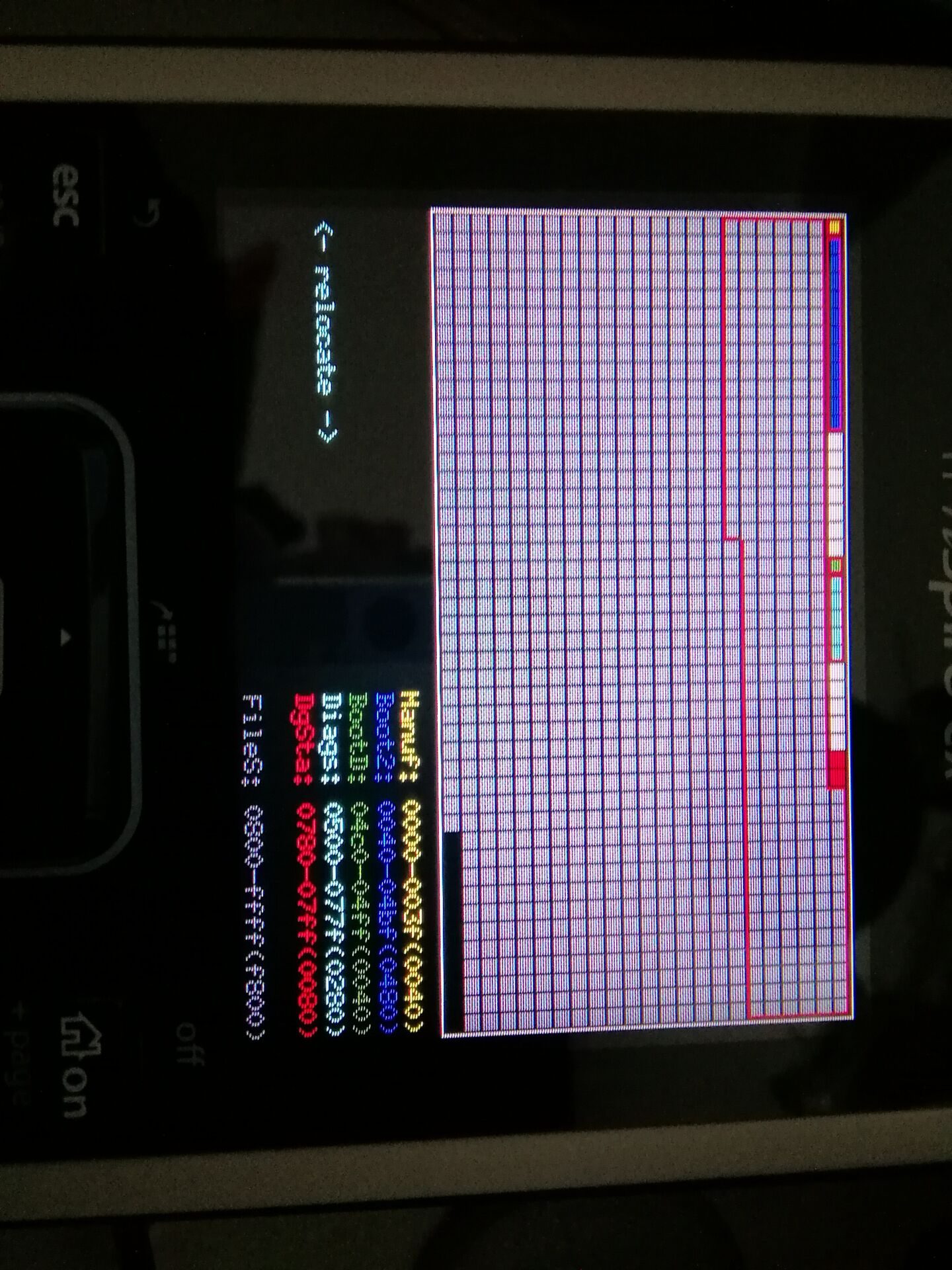
    2.3.按计算器的 [2] 键修改Boot2分区,按 [◀] 直到把Boot2分区(Boot2那行的最右边的括号里面的深蓝色数字)降到0480,然后再按 [esc]
    2.4.按计算器的 [3] 键修改Diags分区,按 [◀] 直到把BootD分区(BootD那行最右边的括号里面的深绿色数字)降到0040,然后再按 [esc](本人计算器忘带了,图中是成功群友的图)

图1(是一位成功群友的图)

图1(是一位成功群友的图)

    2.5.按 [esc] 会出现一个提示(Do you want to apply your changes? (y/n))这时要按 [Y] 键。如果你设对了,那么你计算器不会砖,然后随便按一个键退出

3.使用BtMg在Diags安装Boot2(原文叫紧急Boot2来着)
    3.1.下载BtMg( https://tiplanet.org/forum/archives_voir.php?id=10080 ),解压压缩包,把BtMg.tns传到计算器的 /ndless 文件夹里面
    3.2.打开BtMg,然后按 [0] 或者 [esc] 退出
    3.3.下载Boot2 4.4.0.8( https://tiplanet.org/forum/archives_voir.php?id=1362033 )并放在计算器内你喜欢的文件夹内
    3.4.直接打开tinspirecx_boot2_4.4.0.8.img,会打开BtMg(3.2步骤就是为了此时会打开BtMg)
    3.5.按 [3] 打开Diags分区,再按 [2] ,再直接按 [enter] 刷入Boot2
    3.6.按 [0] 返回BtMg主菜单,此时Diags那一框的第一项应该是Boot2 4.40.8,如果是,按 [0] 退出BtMg

4.创建nloader镜像
    4.1.下载nMaker( https://tiplanet.org/forum/archives_voir.php?id=1373597 ),解压压缩包,把nMaker.tns传到计算器你喜欢的文件夹里面
    4.2.下载nloader镜像(我们要刷cas,所以下载nloaderCAS版( https://tiplanet.org/forum/download/file.php?id=5203 ),不要CAS就下载nloader非CAS( https://tiplanet.org/forum/download/file.php?id=5204 )),并传到计算器里面
    4.3.打开nMaker,用nMaker自带的文件浏览器选中 nLoader_CAS_OS.bin(不刷CAS的是nLoader_NONCAS_OS.bin) ,再按 [enter] ,再选择 tinspirecx_boot2_4.4.0.8.img 并按 [enter]
    4.4.然后nMaker会弹出一个对话框,看对话框第二行的文件地址的文件名的最后那个输出文件的文件名是不是前面两个文件名用"+"号2连接(文件名过长可能会被截断)
    4.5.[home/on] [2] 刷新文件浏览器(不然看不到生成的文件)

5.刷入Boot1.5
    5.1.打开BtMg,看Boot2框的Boot1.5是不是Boot1.5 4.40.8,如果是,就按 [0] 返回并直接跳入步骤6.
    5.2.如果不是,那么还是 [0] 关掉BtMg,并从 https://tiplanet.org/forum/archives_voir.php?id=1362031 下载Boot1.5 4.4.0.8并放在计算器你喜欢的文件夹里面
    5.3.在计算器上打开tinspirecx_boot1.5_4.4.0.8.img,会跟着打开BtMg
    5.4.按 [2] 进入Boot2分区,再按 [2] ,用 [▲]  [▼] 键让右边的粗线/粗线框选择Boot1.5,再按 [enter] 刷入
    5.5.按 [0] 返回BtMg主界面,Boot2框的Boot1.5应该是Boot1.5 4.40.8,再按 [0] 退出BtMg

6.刷入nLoader
    6.1.打开步骤4.4生成的文件,会跟着打开BtMg
    6.2.按 [2] 进入Boot2分区,再按 [2] ,用 [▲]  [▼] 键让右边的粗线/粗线框选择Boot2,再按 [enter] 刷入
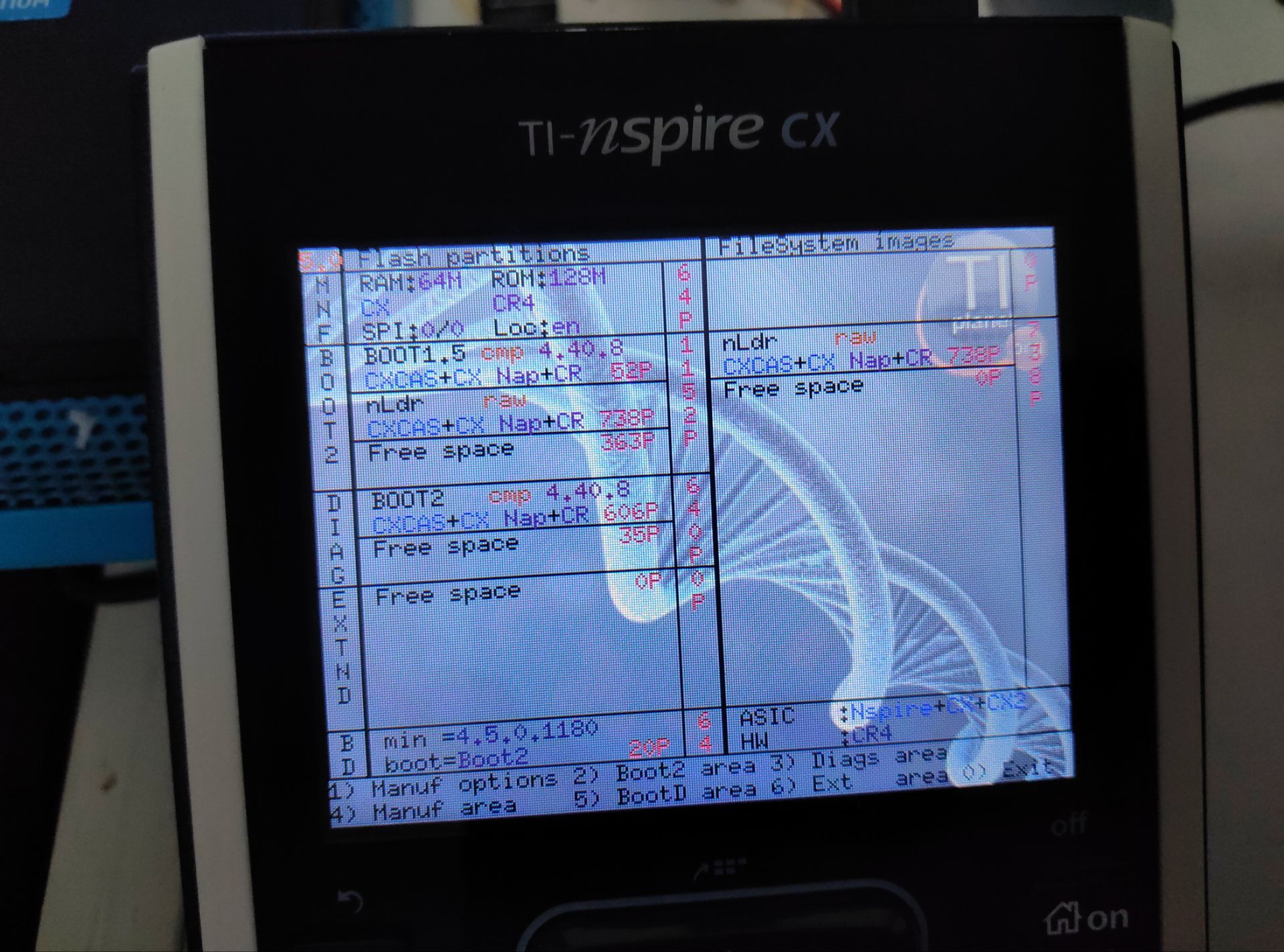
    6.3.按 [0] 返回BtMg主界面,Boot2框第一项应该是Boot1.5 4.40.8,第二项应该是nLDR,再按 [0] 退出BtMg
    6.4.如果你的计算器的启动项为boot=Diags,那么应该按 [5]  [8] 让boot=Boot2,再按 [0]
    6.4.如果你不放心防降级,可以 [5]  [7] 让minOS=0(也叫剔除防降级),再按 [0]
如图所示(还是群友)  

图2

图2

    6.6.按 [0] 退出BtMg
    6.4.戳背面的reset孔

7.装系统

    7.t1. nLoader只支持TI-Nspire CX 3.6.0.546,TI-Nspire CX 3.6.0.550,TI-Nspire CX 4.4.0.532或TI-Nspire CX 4.5.0.1180及其CAS版本
    7.t2. 正常装系统就行
那么,享受CAS系统吧!
(参考文献:https://tiplanet.org/forum/viewtopic.php?f=57&t=21094)

发表于 2026-1-2 16:27:54 来自手机 | 显示全部楼层
已阅
发表于 2026-1-2 20:10:01 | 显示全部楼层
AD版已成功
 楼主| 发表于 2026-1-3 07:50:39 | 显示全部楼层

以及,我的图确实来自于这位群友()
发表于 2026-1-4 17:06:11 | 显示全部楼层
如果是自己用,更改分区大小跟备份BOOT2是可以不做的,不过做了也没事,因为不像ctrlx那样备份会导致可用闪存减小
发表于 2026-1-17 02:02:32 来自手机 | 显示全部楼层
太麻烦了,还好当时一步到位买了cas
发表于 2026-1-28 17:56:58 | 显示全部楼层
计算芙 发表于 2026-1-3 07:50
以及,我的图确实来自于这位群友()

成功在学校用nLoader把我的CX装到了4.5.4
您需要登录后才可以回帖 登录 | 注册

本版积分规则

联系站长|Archiver|手机版|小黑屋|cnCalc计算器论坛

GMT+8, 2026-6-4 08:54 , Processed in 0.017774 second(s), 22 queries .

Powered by Discuz! X3.4

© 2001-2023 Discuz! Team.

快速回复 返回顶部 返回列表